26 May 2015

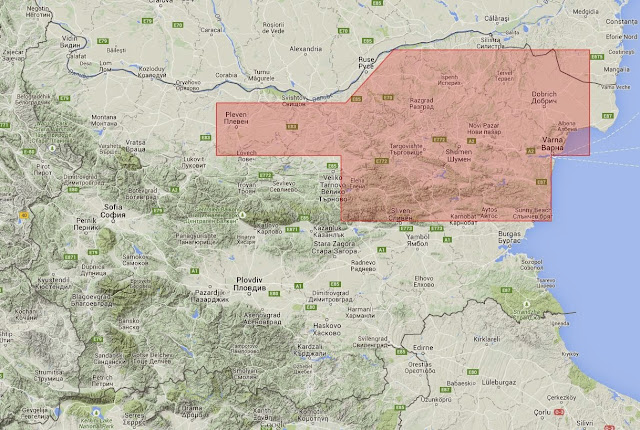
Гугъл карта с нанесени географски координати на полигонови точки

В българското национално приложение на Еврокод 8 има географски координати на една обаст в България, за която се използва специален сеизмичен спектър тип 3 за огнище Вранча. Поиграх си с помощта на Гугъл и направих файл, който изобразява като полигон тази област.
От един Гугълски форум намерих как стават нещата с координатите. В един блог пък разбрах как да си хостна в Google Drive файла с картата.

Кликнете на картинката за да заредите самата карта. В ляво долу можете да превключвате вида на картата - има възможност за пътна карта и за сателитна снимка. За да се върнете към релефната карта, трябва да презаредите страницата. Кликайки върху полигоналната област, получавате координати на точката.

п.с. 16.08.2017: Понеже Гугъл са премахнали опцията за хостинг, се наложи да преправя картата да се зарежда по по-прост начин.

Коментар 07.02.2018: Формата на областта е нелогична, пропуснати са Никопол, Свищов, Русе, Силистра, Каварна и Шабла. Ако логиката е някакъв радиус от Вранча, то картата би трябвало да изглежда по-различно и тогава е редно да се включат и Търново, Севлиево, Габрово, Ловеч, Кнежа, Оряхово, Козлодуй. Съгласно докладите на БАН от 2010 г. при изготвяне на националното приложение към Еврокод 8, формата на зоната, влияеща се от Вранча е съвсем различна и включва много по голяма част от Северна България.


Координатите на ъгловите точки са:
24.4, 43.6 
25.75, 43.6 
26.25, 44 
28.3, 44 
28.3, 43.2 
27.9, 43.2 
27.9, 42.7 
25.7, 42.7 
25.7, 43.2 
24.4, 43.2 

Ето как изглежда:
goo.gl/6v193e

16 May 2015

Бързо превключване между черен и сив фон в Autocad

Защо го направих?

Някои хора ползват сив фон в Model space и спрямо него си настройват цветовете.
Други, като мен, ползват стандартния черен фон и съответните цветове.
Писна ми да си превключвам цвета на фона през менюто Tools - Options - Display - Colors - 2d_model_space - Uniform_background.
Реших, че най-сетне ще си направя черен и сив бутон, които да ми превключват 2 предварително създадени профила с черен и сив фон на Model space.

Потърсих из Интернет и най-лесното (и работещо) решение се оказа създаване на LSP файл, който да превключва към вече създаден профил.

Следва самата процедура.

1. Черен и сив профил

Създавате си 2 профила в Autocad с различни цветове (черен и сив) на фона в Model space.
Няма да я давам тази процедура.
Аз си ги кръстих "Black" и "Grey".
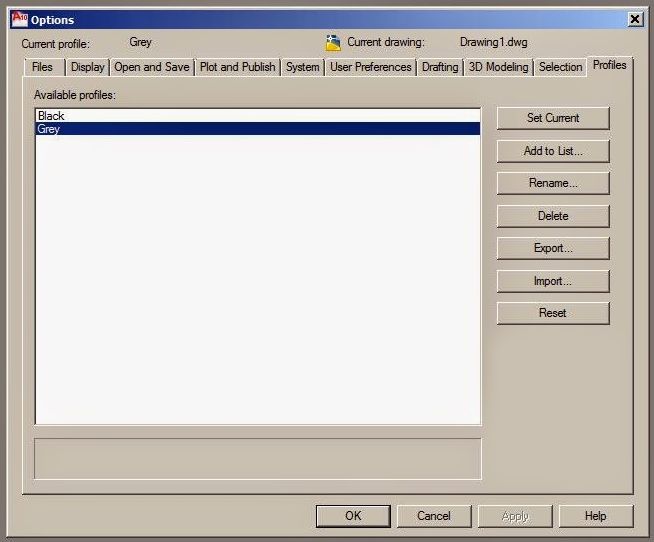
Пробвате ги дали работят Tools - Options - Profiles - Set current - OK.


2. LSP файл за превключване на профилите

В Notepad paste-вате следните два реда текст:
(defun SetProfile (pname)
(vla-put-ActiveProfile (vla-get-Profiles (vla-get-Preferences (vlax-get-acad-object)))pname)(princ))

Давате SaveAs на файл с името "setprofile.lsp".
(Навсякъде в текста кавичките ги ползвам да отделя и покажа името, в реалното прилагане на процедурата не се ползват.)
Слагате този файл в Support директорията на Autocad.
В моя случай пътят към него е: "c:\Program Files\AutoCAD 2010\Support\setprofile.lsp"

Изпълнявате командата "Appload" и слагате в Startup Suite да се зарежда горепосочения LSP файл.


Пробвате дали работи LSP файлът като paste-нете следния текст (включително скобите) на командния ред:
(vl-load-com)(setprofile "Grey")
За превключване на черно текстът е:
(vl-load-com)(setprofile "Black")


3. Бутони

Процедурата е стандартна, но Autodesk са я направили доста тегава, затова я обяснявам.
На командния ред изпълнявате командата "CUI". Стартира се важният диалог "Customize User Interface" на Autocad. Ляво долу в "Command List" се виждат "All commands only". До него има петолъчна звезда с малка звездичка. Това е бутонът за създаване на нова команда "Create a new command". Кликвате на него и в дясно нещата се променят.
В дясно се появява секция "Properties". В ляво в "Command List" се създава нова команда "Command 1". Нея ще я ползваме за да създадем нашата нова команда, наречена от мен "Setprofile Grey".
В Properties в секцията Macro се написва текста на новата команда:
(vl-load-com)(setprofile "Grey")
В секцията Name вместо "Command 1" се слага името "Setprofile Grey".
Клика се върху някой от стандартните бутони на Autocad горе дясно в секцията Button Image . (После бутонът може да се промени пак там горе дясно с Edit.)
Накрая се дава Apply.
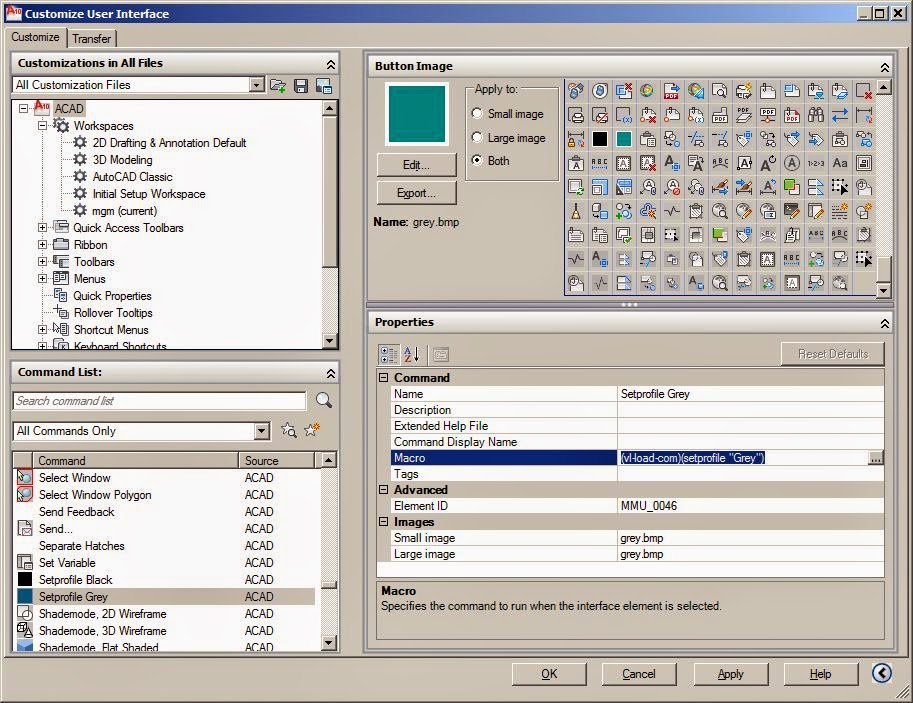


Така създадохме нова команда "Setprofile Grey", която си има и бутон.
Тя се появява в ляво долу в Command List-а.
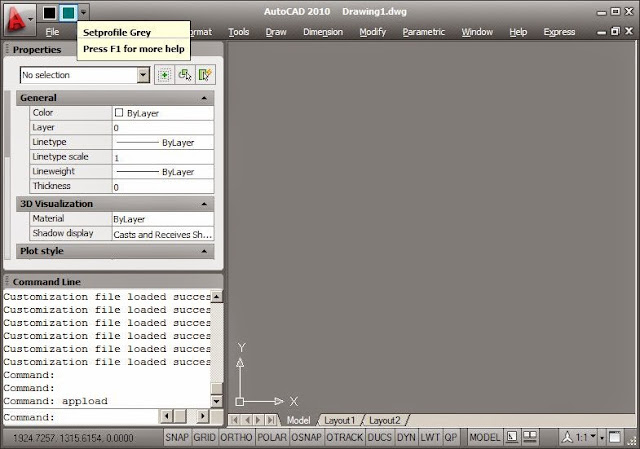
От там кликаме върху бутона й и я завличаме в някой от съществуващите Toolbar-и на Autocad. В моя случай аз я завлякох в Quick Access Toolbar-а, който се намира горе ляво веднага до голяма буква А в основния екран на Autocad.

По подобен начин създавам и друг команда с бутон, наречена "Setprofile Black". Нейният макрос, който се нанася в полето Macro e:
(vl-load-com)(setprofile "Black")

4. Финал
Ето къде съм сложил сивия и черния бутон за превключване - горе ляво.


NJOY


27 October 2012

AutoCAD blocks with Excel

Днешната тема е леко странична, но всъщност е важна за проектирането на стоманени конструкции с помощта на AutoCAD. Създаването на блокове е много полезно и спестява време и усилия. Ще дам съвсем кратък пример за правене на блок на равнораменен винкел L100x10 с помощта на Excel.

Винкелът има 4 важни параметъра b=100 (рамо), t=10 (дебелина), R=12 (вътрешен голям радиус на закръгление),  r=12 (външен малък радиус на закръгление). В Excel в най-лявата горна клетка (А1) копирате текста, показан по-долу. Това всъщност е програмен код за Excel. След вмъкване в Excel вместо подчертаните формули (с "=" в началото) ще виждате числа. Първите четири клетки са 4-те параметъра на винкела b, t, R, r. Можете да си ги задавате каквито искате, т.е. програмният код работи за всякакви видове равнораменни винкели. Има едно нормално ограничение r<t, иначе стават страннотии.
Всъщност идеята е, че с Excel се чертае полилиния по AutoCAD-овски - точка по точка. В местата на закръгленията се чертае арка в полилинията с параметър тангенс от 45 градуса (страннотия е, но отговаря на арка 90 градуса). Слагам и картинка да видите всъщност кои са точките, които се чертаят - показани са в червено.


След като въведете нужните ви параметри на винкела, Excel изчислява автоматично програмния код и сте готови да създадете AutoCAD-ския блок. Копирате клетките в колона А от 5-тия ред до края включително и ги  пействате в Notepad. Не трябва да се копират първите 4 реда с параметрите на винкела. Съхранявате файла от Notepad например с името "L.dxf" (важно е разширението DXF) и сте готови.

Текстовите файловете с разширение DXF са равноправни и пълноценни файлове на AutoCAD и могат да се вмъкват като блокове в конкретен чертеж.

За тези, които не им се занимава да копират и пействат, слагам и линк към XLS файл. Там файлът излиза в Google Docs, трябва да се даде от менюто File - Download.

NJOY


100
10
12
6
0
SECTION
2
ENTITIES
0
POLYLINE
8
0
6
BYBLOCK
62
0
5
2B886FCCEA1C2CE
66
1
10
0
20
0
30
0
70
1
0
VERTEX
8
0
6
BYBLOCK
62
0
5
2B886FCCEA1C2CF
10
0
20
0
30
0
0
VERTEX
8
0
6
BYBLOCK
62
0
5
2B886FCCEA1C2D0
10
=A1
20
0
30
0
0
VERTEX
8
0
6
BYBLOCK
62
0
5
2B886FCCEA1C2D6
10
=A56
20
=A2-A4
30
0
42
=TAN(PI()/8)
0
VERTEX
8
0
6
BYBLOCK
62
0
5
2B886FCCEA1C2D1
10
=A1-A4
20
=A2
30
0
0
VERTEX
8
0
6
BYBLOCK
62
0
5
2B886FCCEA1C2D8
10
=A2+A3
20
=A2
30
0
42
=-A78
0
VERTEX
8
0
6
BYBLOCK
62
0
5
2B886FCCEA1C2D2
10
=A2
20
=A2+A3
30
0
0
VERTEX
8
0
6
BYBLOCK
62
0
5
2B886FCCEA1C2D7
10
=A2
20
=A1-A4
30
0
42
=A78
0
VERTEX
8
0
6
BYBLOCK
62
0
5
2B886FCCEA1C2D3
10
=A2-A4
20
=A1
30
0
0
VERTEX
8
0
6
BYBLOCK
62
0
5
2B886FCCEA1C2D4
10
0
20
=A1
30
0
0
SEQEND
8
0
6
BYBLOCK
62
0
5
2B886FCCEA1C2D5
0
ENDSEC
0
EOF
  

25 October 2012

Earthquake safety tips

Публикувам сканирана американска брошура (сравнително стара, но пак е актуална) със съвети за подготовка преди земетресение. Мисля, че ще бъде полезна за хора обичащи реда и предвидливостта. Със сигурност много от нещата могат да се модифицират или опростят за българските условия. Дал съм картинките с пълна резолюция, при нужда си ги смъквайте и гледайте локално.


20 October 2012

Structural engineering is

Като съм започнал с литературни неща, ще постна една любима мисъл, взета назаем от ръководството на програмата SAP2000 (за 3D изчисления на конструкции). Преводът е мой.

Structural engineering is
the art of using materials that have properties which can only be estimated
to build real structures that can only be approximately analyzed
to withstand forces that are not accurately known
so that our responsibility with respect to public safety is satisfied.

Конструктивното инженерство е
изкуството да използваш материали, чиито свойства могат само да се изчисляват;
да строиш реални конструкции, които могат да се анализират само приблизително;
да поемаш сили, които не се знаят точно;
и то така, че отговорността към сигурността на обществото да бъде удовлетворена.

Професията на строителния инженер е тежка, но е интересна и удовлетворява естественото човешко желание за правене на нещо (творчество?). Досега не съм съжалявал, че я избрах.


Hello world!

Едно поетично начало (по Тодор Колев), но в момента то изразява отношението ми към инженерния труд :

Драги слушатели, вие всичко разбирате,
но за нашия труд не подозирате -
как се потим, как се мъчиме здравата,
и не за парите, и не за славата...
Здрава идея, мисъл и чувство -
само така се създава изкуство!